




 Place des chanceux
 Ordinateurs portables, PC et tablettes

|

|
Imprimantes

|

|
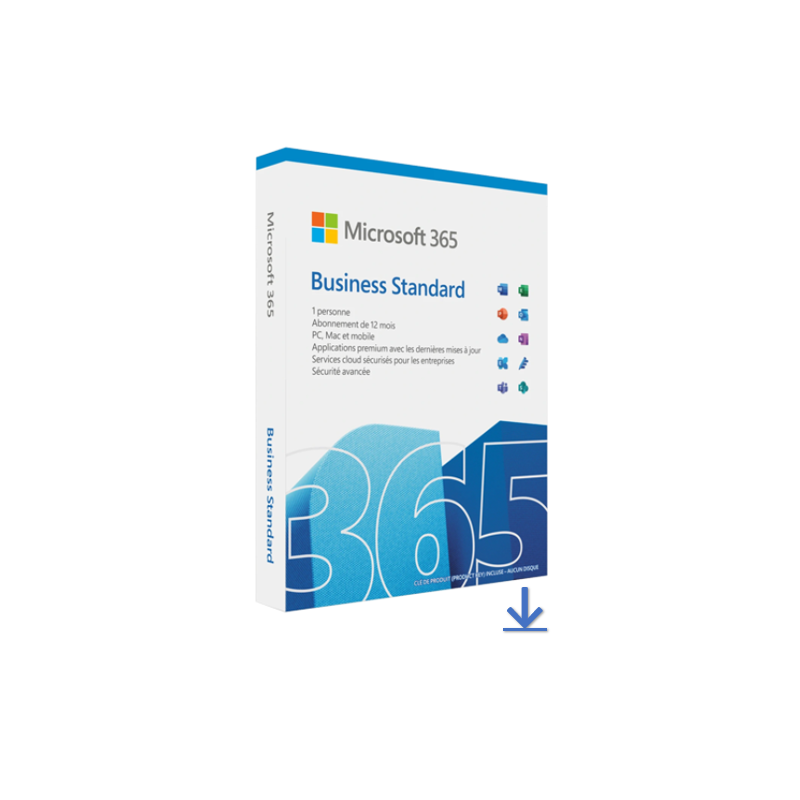
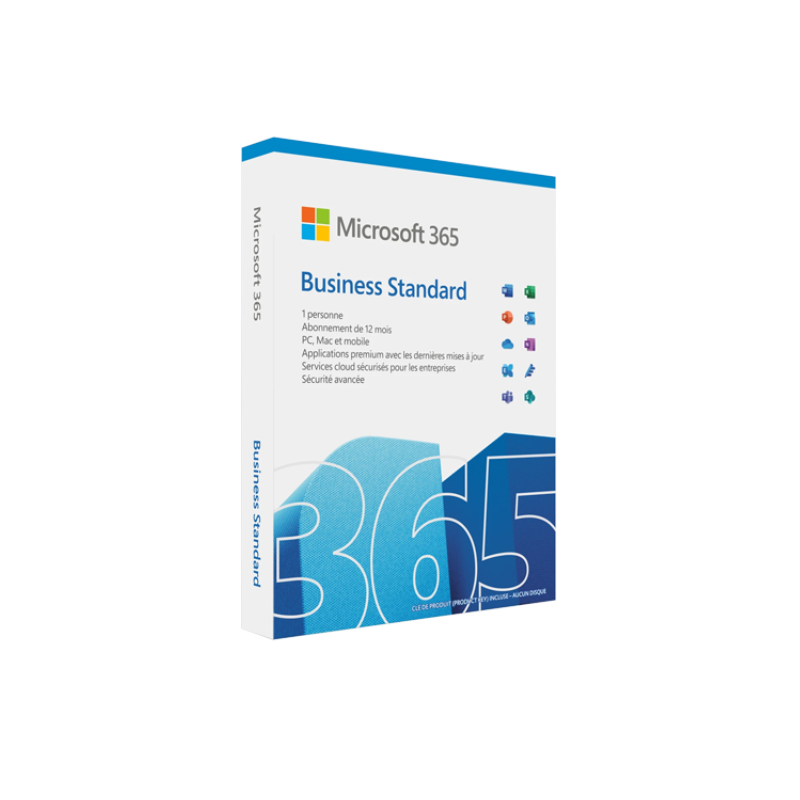
MICROSOFT BUSINESS STANDARD DOWNLOAD
Découvrez le potentiel de Microsoft 365 Business Standard pour votre activité professionnelle. Cet abonnement d'un an offre un accès complet à des applications Office essentielles (Word, Excel, PowerPoint, Outlook...), une messagerie personnalisée et des services intelligents sur différents appareils. Profitez également de la collaboration simplifiée avec Teams et du stockage sécurisé avec OneDrive. Que vous soyez sur Mac ou PC, il est temps d'optimiser votre productivité et de dynamiser votre flux de travail.
Usage professionnel, 1 licence par utilisateur, 15 installations possibles (5PC/Mac + 5 tablettes + 5 mobiles)
Inclut les services pro : Boite mail pro (Exchange), SharePoint; Teams; OneDrive 1TO; applications Office complètes. gestion centralisée, sécurité renforcée, administration via Microsoft 365 Admin Center.
Lucky iT vous propose le téléchargement de la licence Microsoft Business standard pour les PC, tablettes et appareils mobiles. L'offre Business standard vous offre les services suivants :
• Accès aux applications Microsoft 365
Outlook, Word, PowerPoint, Excel... Profitez des dernières versions et toujours à jours de ces outils bureautiques proposés par Microsoft.
• 1 To de stockage
Profitez de la possibilité de stocker vos vidéos, photos, documents de manière sécurisée avec le stockage en ligne OneDrive
• Outils collaboratifs
L'offre Office 365 business standard vous permet d'accéder à Microsoft Teams. Vous pourrez discuter, partager des fichiers, enregistrer vos contacts professionnels en toute simplicité.
Luckt iT propose l'abonnement à la licence pour 1 an au tarif de 119,18 euros au lieu de 168,48€, soit -29,3%. L'achat en ligne de la licence Business Standard vous permet d'accéder pendant une année complète aux différentes applications proposées par Microsoft : Excel, PowerPoint, Outlook, Publisher, Teams, OneDrive, SharePoint, Bookings, Skype Entreprise, Exchange, Clipchamp, Loop.
L'offre Business Standard comprend un ensemble d'applications conçues pour votre activité professionnelle et faciliter la collaboration dans votre entreprise.
• Word, Excel, PowerPoint, Outlook, et Publisher : Ces applications vous offrent une vaste gamme de fonctionnalités pour créer des documents professionnels, analyser des données et préparer des présentations de haute qualité.
• Microsoft Teams : Un outil de collaboration qui facilite le travail en équipe grâce à des fonctionnalités de Chat, de partage de fichiers et d'appels vidéo.
• OneDrive : Vous bénéficiez d'1 To de stockage en ligne par utilisateur, idéal pour sauvegarder vos fichiers et y accéder depuis n'importe où.
• SharePoint : Un outil de gestion de contenu d'entreprise qui vous aide à créer des sites d'équipe pour partager des informations et collaborer sur des projets.
• Access : Un système de gestion de base de données qui vous permet de stocker, d'analyser et de présenter vos données.
• Outlook Customer Manager, Bookings, Skype Entreprise : Ces applications et services professionnels vous aident à gérer vos relations clients, vos e-mails, vos rendez-vous et vos communications.
• Clipchamp : Créez facilement des vidéos sans expertises spécifiques.
• Loop : Cette application collaborative permet de créer des projets en équipe, créer une liste de tâches et suivre l'avancement de chaque collaborateur.
Toutes ces applications sont incluses dans l'offre Business Standard et sont accessibles depuis différents appareils pour vous permettre de travailler où que vous soyez.
Miscrosoft Teams est adapté pour organiser des réunions à plusieurs participants. Vous pouvez créer des invitations grâce aux calendriers Teams qui se synchronisent avec Outlook une fois que les participants ont accepté l'invitation.
La fonctionnalité de partage d'écran est particulièrement pratique pour les présentations à distance ou bien expliquer une démarche sur un site ou un logiciel en direct. Vous pouvez aussi l'utiliser pour partager des fichiers à vos collaborateurs. Il est particulièrement apprécié par les personnes en télétravail.
OneDrive et SharePoint sont deux outils puissants offerts par Microsoft 365 Business Standard pour le stockage et le partage de fichiers. OneDrive, votre bureau personnel dans le cloud, est idéal pour stocker et partager vos fichiers individuels. Avec une capacité de stockage allant jusqu'à 1 To par utilisateur, vous pouvez sauvegarder, accéder et partager vos fichiers depuis n'importe où.
De son côté, SharePoint est une plateforme de collaboration en ligne qui vous permet de créer des sites d'équipe pour partager des informations et collaborer sur des projets. Les deux outils sont intégrés avec les applications Office 365, offrant des fonctionnalités de collaboration et d'édition en temps réel de documents. Ils sont également accessibles depuis Teams, ce qui facilite encore plus le partage du travail au sein de votre équipe.
Comment activer sa licence Microsoft 365 Business Standard ?
Pour activer votre licence sur vos différents appareils, connectez-vous à votre compte Microsoft qui a servi à l'achat en démarrant une des applications Office citées plus haut. Si l’Assistant Activation apparaît, Microsoft 365 a besoin de votre aide pour s’activer. Suivez les instructions.
Si un écran "Vous avez Office" s'affiche, une clé numérique a déjà été transmise et l'activation se fera automatiquement en vous connectant à votre compte Microsoft.
Si vous avez acheté une nouvelle carte de clé de produit Microsoft 365 ou si vous avez reçu une clé au moment de votre achat en ligne, rendez-vous sur Office.com/setup ou Microsoft365.com/setup et suivez les instructions à l'écran.
Pour installer Microsoft 365 Business Standard sur votre PC ou Mac, rendez-vous sur le site de Microsoft et connectez-vous au compte Microsoft avec lequel vous avez acheté la licence. De là, vous pourrez télécharger et installer les applications Microsoft 365.
Voici les étapes à suivre:
1. Connectez-vous à votre compte sur office.com
2. Rendez-vous sur la page 'Mes comptes > Applications & appareils'.
3. Sélectionnez Installer.
Si vous utilisez un Mac, une fois le téléchargement terminé, ouvrez Finder, accédez à Téléchargements, puis double-cliquez sur le fichier Microsoft_Office_Installer.pkg. Si vous rencontrez des problèmes lors de l'installation, assurez-vous que votre Mac répond aux exigences système pour Office.
Pour les utilisateurs de PC, ouvrez votre navigateur web et en fonction de ce dernier, cliquez sur "Ouvrir le fichier" (Edge ou Internet Explorer), "Sur le programme d’installation" (Chrome) ou "Enregistrer le fichier" (Firefox). Suivez ensuite les instructions à l'écran pour finaliser l'installation.
N'oubliez pas que chaque licence vous permet d'installer Microsoft 365 sur un maximum de 5 PC ou Mac. Si vous avez besoin d'aide pour le processus d'installation, n'hésitez pas à contacter notre équipe dédiée au 05.57.42.23.51.
Lucky iT peut vous aider lors de l'installation des logiciels. Nous vous accompagnons si vous rencontrez des problèmes pour le téléchargement de votre suite Office.
Vous pouvez nous contacter par téléphone au 05.57.42.23.51 pour toutes questions concernant l'installation de Microsoft Business 365.
 + de 20 ans d’expertise
A votre service depuis septembre 2000
 Marques fiables
Large gamme de produits de qualité
 Livraison gratuite
Suivi de votre colis en temps réel
 Paiement sécurisé
Pour votre tranquillité d’esprit